
在这个数字时代,图像已经成为了我们生活中不可或缺的一部分。无论是社交媒体上的精美照片,还是各种设计作品,都离不开对图像的精心处理。而 Photoshop(PS)作为一款强大的图像处理软件,拥有着众多令人惊叹的功能和技巧。今天,我们就来深入揭秘 PS 二级调色技巧,让你的图像瞬间变得更加绚丽多彩,展现出独特的魅力。
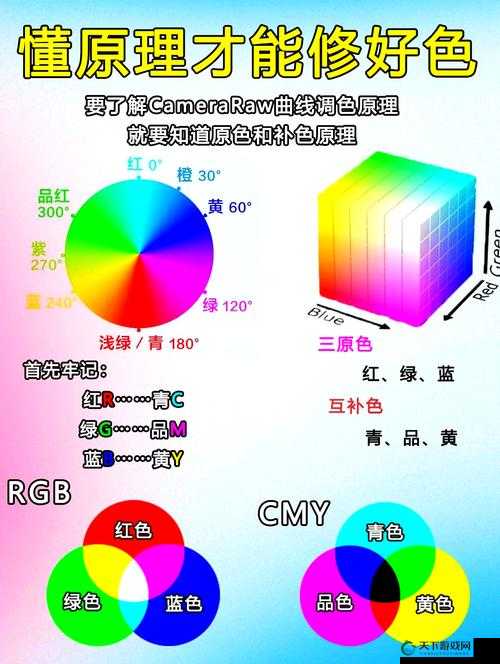
认识 PS 二级调色
PS 的二级调色是在一级调色的基础上进行的更深入、更精细的色彩调整。它可以帮助我们针对图像中的特定区域或颜色进行精准的调整,从而实现更加丰富和多样化的色彩效果。通过二级调色,我们可以让原本平淡无奇的图像焕发出全新的生命力。
常用的 PS 二级调色工具
1. 可选颜色
可选颜色是一个非常强大的二级调色工具。它可以让我们分别对图像中的红色、绿色、蓝色、青色、洋红、璜铯、黑色、白色和中性色进行精确的调整。通过调整这些颜色通道的数值,我们可以改变图像中相应颜色的饱和度、明度等属性,从而实现各种独特的色彩效果。
2. 色彩平衡
色彩平衡工具可以让我们调整图像中不同色调区域的色彩平衡。我们可以通过增加或减少红色、绿色和蓝色的数值,来改变图像的整体色调。例如,增加红色可以让图像变得更加温暖,增加蓝色可以让图像变得更加冷峻。
3. 曲线
曲线工具不仅可以用于整体的亮度和对比度调整,还可以用于二级调色。我们可以通过在曲线上添加节点,并调整节点的位置,来实现对图像中特定区域或颜色的亮度和对比度的精确控制。
PS 二级调色技巧实例
1. 打造梦幻般的蓝色调
打开一张需要调整的照片,选择可选颜色工具。在蓝色通道中,增加青色和蓝色的数值,减少璜铯的数值,这样可以让照片中的蓝色更加纯净和鲜艳。然后,再使用曲线工具,稍微提高蓝色通道的亮度,让蓝色更加突出。适当调整一下整体的对比度和饱和度,一张梦幻般的蓝色调照片就完成了。
2. 调出复古色调
使用色彩平衡工具,增加红色和璜铯的数值,减少蓝色的数值,让图像呈现出温暖的复古色调。然后,选择可选颜色工具,在璜铯通道中,减少青色和璜铯的数值,增加黑色的数值,让璜铯更加深沉。再使用一些复古风格的滤镜或纹理,让照片更加具有复古的氛围。
PS 二级调色的注意事项
1. 在进行二级调色之前,一定要先对图像进行一级调色,确保图像的整体色调和对比度等基本属性是正确的。
2. 二级调色要适度,不要过度调整,以免导致图像失真或出现不自然的色彩。
3. 要根据图像的具体情况和需求,选择合适的二级调色工具和方法。
PS 二级调色技巧是让你的图像变得更加绚丽多彩的秘密武器。通过掌握这些技巧,并不断地实践和探索,你一定能够创造出令人惊叹的图像作品。让我们一起用 PS 开启属于我们自己的色彩之旅吧!